
JAKARTA – Simak cara hapus cache Android otomatis untuk menjaga performa ponsel tetap optimal tanpa harus repot membersihkan sampah aplikasi secara manual setiap saat.
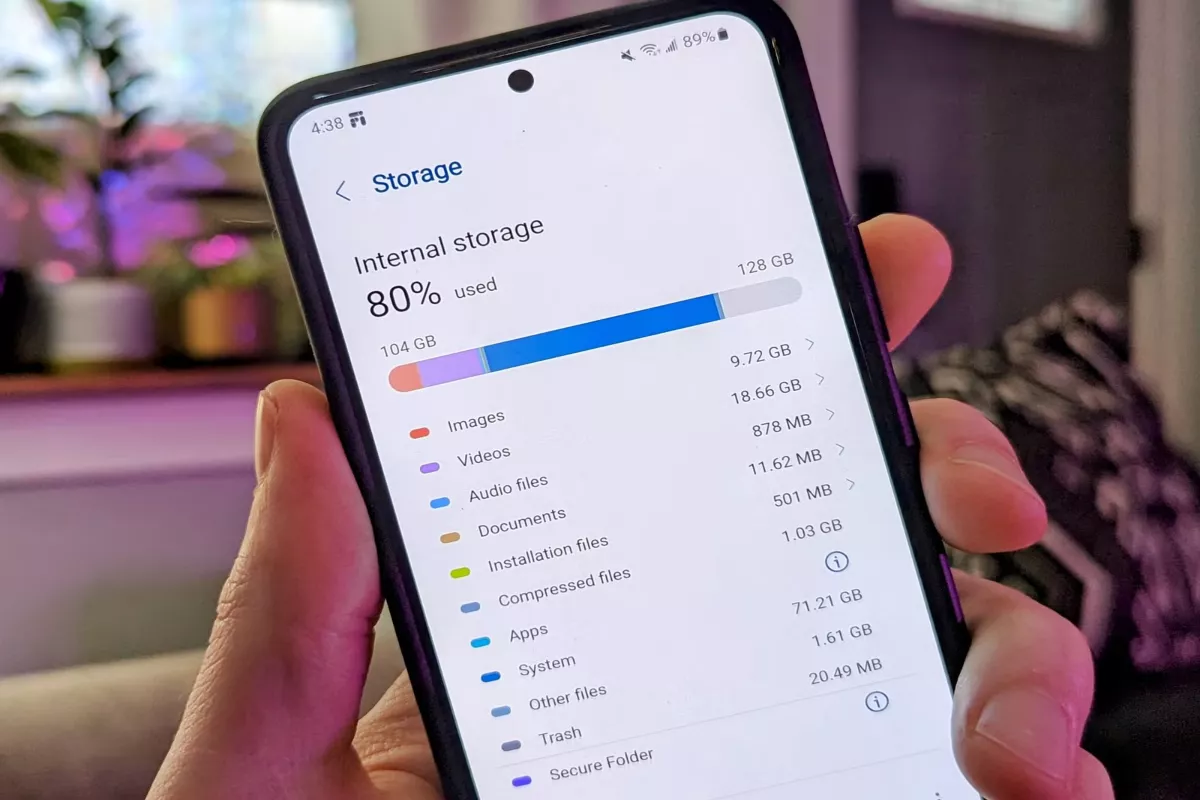
Performa ponsel cerdas yang menurun seiring waktu seringkali disebabkan oleh penumpukan file sementara atau cache yang tidak lagi diperlukan oleh sistem. File ini awalnya berfungsi untuk mempercepat waktu pemuatan aplikasi, namun jika dibiarkan menumpuk terlalu banyak, justru akan membebani kapasitas memori internal secara signifikan.
Banyak pengguna tidak menyadari bahwa setiap aktivitas berselancar di internet maupun penggunaan media sosial meninggalkan jejak digital yang menghabiskan ruang penyimpanan. Tanpa pembersihan rutin, ruang memori yang seharusnya bisa digunakan untuk menyimpan dokumen penting akan terkuras habis oleh sampah digital yang tersembunyi jauh di dalam folder sistem.
Mengapa Harus Paham Cara Hapus Cache Android Otomatis?
Memasuki tahun 2026, aplikasi mobile cenderung memiliki ukuran file yang semakin besar dan menghasilkan data cache yang lebih masif dari sebelumnya. Mengandalkan pembersihan manual setiap minggu tentu sangat tidak efisien bagi orang-orang dengan tingkat produktivitas tinggi yang selalu mengejar waktu setiap harinya.
Fitur pembersihan otomatis hadir sebagai solusi cerdas untuk menjaga kesehatan perangkat tanpa perlu campur tangan pengguna secara berkala dan berulang-ulang. Dengan sistem yang bersih, prosesor ponsel dapat bekerja lebih ringan sehingga suhu perangkat tetap terjaga stabil meskipun digunakan untuk bermain gim atau bekerja dalam waktu lama.
Apakah Menghapus Cache Akan Menghilangkan Data Pribadi?
Satu kekhawatiran yang sering muncul adalah ketakutan akan hilangnya foto, kontak, atau pesan penting saat melakukan proses pembersihan sistem penyimpanan. Perlu ditekankan bahwa cache hanyalah file sementara yang bersifat opsional dan sistem dapat mengunduhnya kembali secara otomatis jika memang benar-benar diperlukan saat aplikasi dijalankan.
Proses penghapusan ini sangat aman dilakukan dan tidak akan mengganggu pengaturan akun maupun riwayat percakapan yang tersimpan di dalam aplikasi tersebut. Justru dengan ruang yang lebih lega, aplikasi akan memiliki ruang gerak yang lebih luas untuk memproses data baru secara lebih cepat dan akurat bagi penggunanya.
Langkah Praktis Mengaktifkan Fitur Pembersih Otomatis
Setiap pabrikan ponsel Android biasanya telah menyertakan alat manajemen penyimpanan internal yang memiliki kemampuan untuk melakukan pembersihan secara terjadwal. Berikut adalah beberapa langkah yang bisa diikuti untuk memastikan ponsel selalu dalam kondisi prima melalui pengaturan sistem yang tersedia di perangkat masing-masing.
1.Manfaatkan Fitur Storage Manager
Buka menu pengaturan dan cari opsi penyimpanan untuk menemukan fitur pengelola ruang otomatis yang biasanya sudah tertanam di dalam sistem operasi. Aktifkan opsi ini agar sistem secara cerdas menghapus file foto atau video yang sudah dicadangkan serta membersihkan cache aplikasi yang sudah lama tidak dibuka.
2.Gunakan Aplikasi Files by Google
Aplikasi resmi ini memiliki fitur rekomendasi pembersihan yang sangat akurat dalam mendeteksi file sampah serta aplikasi yang jarang digunakan oleh pemiliknya. Pengguna dapat mengatur pengingat berkala agar aplikasi memberikan notifikasi saat jumlah sampah sudah mencapai batas tertentu yang bisa memperlambat kinerja sistem secara keseluruhan.
3.Atur Pembersihan Lewat Device Care
Bagi pengguna merek tertentu, fitur perawatan perangkat memungkinkan pengaturan jadwal pembersihan memori otomatis pada jam-jam tertentu, seperti saat ponsel tidak digunakan di malam hari. Hal ini memastikan bahwa saat pengguna bangun di pagi hari, ponsel sudah dalam kondisi segar dan siap digunakan untuk beraktivitas dengan performa maksimal.
4.Cek Pengaturan Internal Aplikasi
Beberapa aplikasi besar seperti peramban web dan aplikasi perpesanan memiliki pengaturan internal sendiri untuk membatasi ukuran cache yang boleh disimpan di memori. Batasi kuota penyimpanan cache pada angka yang wajar agar aplikasi tersebut tidak rakus dalam mengonsumsi ruang penyimpanan internal ponsel secara diam-diam dan terus-menerus.
Bagaimana Cara Mengatasi Memori yang Tetap Penuh?
Jika setelah melakukan pembersihan otomatis ruang penyimpanan masih terasa sempit, saatnya melakukan audit terhadap aplikasi yang terpasang di dalam perangkat. Seringkali terdapat aplikasi bawaan atau aplikasi lama yang sudah tidak pernah digunakan lagi namun tetap memakan ruang memori yang cukup besar tanpa disadari.
Memindahkan file media yang berukuran besar ke layanan penyimpanan awan atau kartu memori eksternal juga bisa menjadi opsi tambahan yang sangat efektif sekali. Dengan menjaga kapasitas memori tetap tersedia minimal 20%, sistem operasi Android dapat bekerja dengan jauh lebih leluasa dalam mengelola tugas-tugas latar belakang yang penting.
Apa Dampaknya Jika Cache Tidak Pernah Dibersihkan?
Penumpukan cache yang ekstrem dapat menyebabkan fenomena aplikasi yang tiba-tiba tertutup sendiri atau sering disebut dengan istilah force close saat sedang digunakan. Selain itu, sistem yang terlalu penuh akan membuat proses pembaruan aplikasi menjadi gagal terus-menerus karena ketiadaan ruang untuk mengunduh paket data baru dari toko aplikasi resmi.
Dampak jangka panjangnya adalah baterai ponsel akan terasa lebih boros karena sistem harus bekerja lebih keras dalam mencari data di tengah tumpukan file sampah yang berantakan. Perawatan rutin melalui sistem otomatis adalah kunci utama agar perangkat seluler memiliki masa pakai yang lebih panjang serta nilai jual kembali yang tetap terjaga tinggi.
Kesimpulan
Menerapkan cara hapus cache Android otomatis adalah langkah perawatan paling mendasar yang wajib dilakukan oleh setiap pemilik smartphone modern saat ini. Dengan sistem yang tertata rapi dan bersih dari sampah digital, pengalaman penggunaan ponsel akan menjadi jauh lebih menyenangkan dan bebas dari gangguan teknis. Jangan biarkan file sampah menghambat produktivitas harian, segera aktifkan fitur pembersih otomatis di ponsel sekarang juga agar perangkat selalu siap mendukung segala aktivitas Anda.